

.png) 手机流量卡
手机流量卡 免费领卡·号卡店铺
 关于本站
关于本站Claude Code + CC-Switch 多节点配置实战:一键切换Claude/DeepSeek/GPT(Mac 2026详细教程)
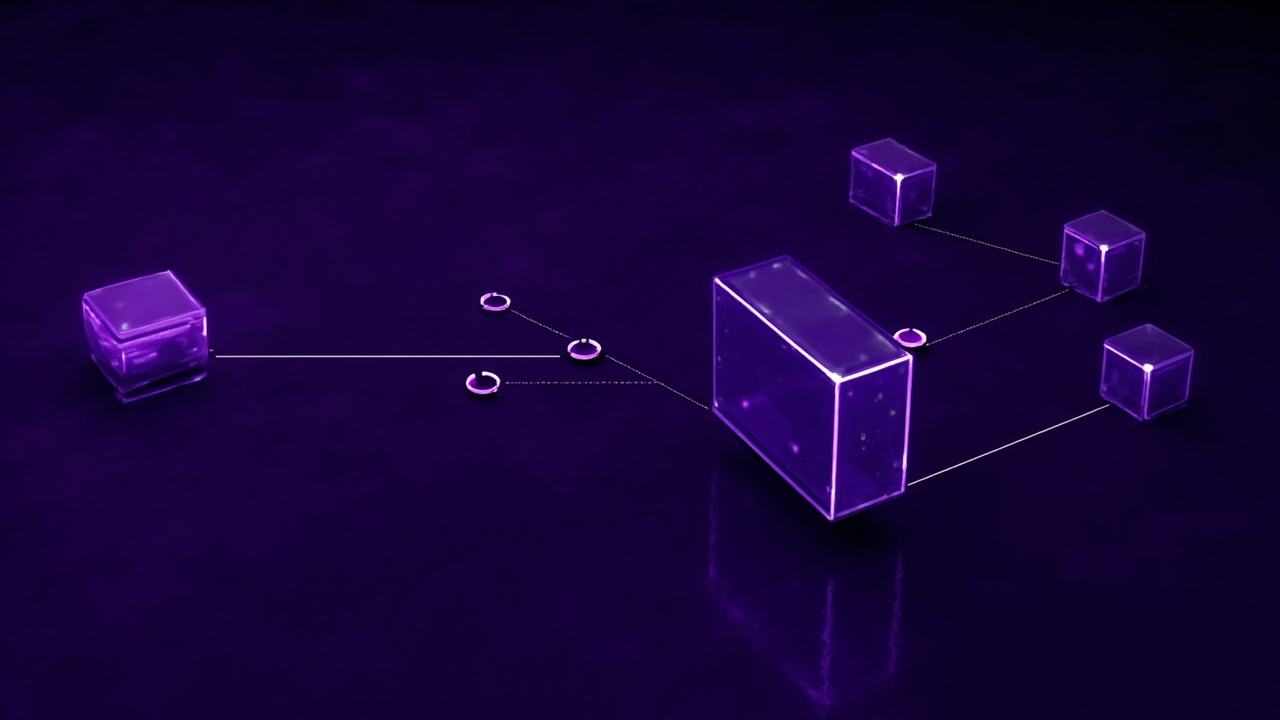
上篇讲了Claude Code直连DeepSeek,但真实开发场景中我们经常需要在Claude、DeepSeek、GPT、Gemini之间来回切换——有的模型擅长写代码,有的便宜适合日常对话,有的推理能力强适合复杂架构设计。每次切换都去改环境变量?太麻烦了。今天用CC-Switch,一个桌面端API代理管理工具,让你在多个模型之间一键切换,连Claude Code都不用重启。
一、CC-Switch 是什么?为什么要用?
CC-Switch是一款运行在本地的API代理管理工具,核心功能就一个:拦截你的AI工具发出的API请求,根据配置转发到不同的模型服务商。
它解决的问题非常实际:
- 多模型切换:不用改代码、不用改配置、不用重启Claude Code,点一下按钮就切模型
- API Key统一管理:所有Key存在CC-Switch里,不用在各个工具里到处配置
- 中转节点支持:国内开发者可以配置API中转站,解决跨境网络问题
- 可视化操作:图形界面操作,不用记命令行
- 实时生效:切换节点后下一个API请求立即走新模型
它的工作原理本质上是一个本地反向代理:
Claude Code ──▶ CC-Switch (127.0.0.1:7890) ──▶ 根据当前选中节点转发
                                                ├── DeepSeek API
                                                ├── Anthropic API
                                                ├── 自定义中转站
                                                └── 其他兼容端点
二、安装 CC-Switch(Mac 版)
2.1 下载安装包
CC-Switch 提供 macOS、Windows、Linux 三平台客户端。访问其 GitHub Releases 页面下载最新版:
# 浏览器访问
open https://github.com/cc-switch/cc-switch/releases/latest

# 下载 macOS 的 .dmg 文件(通常命名为 CC-Switch-x.x.x.dmg)
2.2 安装
# 双击 .dmg 文件挂载
# 将 CC-Switch.app 拖入 Applications 文件夹
open /Applications/CC-Switch.app
2.3 首次启动(处理安全提示)
macOS 会对非 App Store 下载的应用提示"无法验证开发者"。解决方法:
# 方法一:系统设置操作
# 系统设置 → 隐私与安全性 → 在底部找到被拦截的 CC-Switch → 点击「仍要打开」

# 方法二:命令行解除(需要管理员密码)
sudo spctl --master-disable
# 然后重新打开 CC-Switch

# 方法三:右键打开(推荐,最简单)
# 在 Finder 中找到 CC-Switch.app
# 右键 → 打开 → 在弹出的对话框中点「打开」
首次启动后,CC-Switch 会在菜单栏显示一个图标,默认监听 127.0.0.1:7890 端口。
2.4 验证安装
# 检查端口是否在监听
lsof -i :7890
# 应该看到类似输出:
# CC-Switch  12345  user  10u  IPv4  ...  TCP *:7890 (LISTEN)

# 测试连通性
curl -s http://127.0.0.1:7890/v1/models
# 如果返回JSON数据(即使是空数组),说明代理服务正常运行
三、配置多个API节点
打开CC-Switch主界面(点击菜单栏图标→Open Dashboard),开始添加节点:
3.1 添加 DeepSeek 节点
点击「Add Node」或「+」按钮,填写以下信息:
| 字段 | 填写内容 | 说明 |
|---|---|---|
| 名称 | DeepSeek V4 Pro | 便于识别的名称 |
| API地址 | https://api.deepseek.com/anthropic | Anthropic兼容端点 |
| API Key | sk-你的DeepSeek Key | 在platform.deepseek.com获取 |
| 协议类型 | Anthropic | ⚠️ 重要!必须选这个 |
/anthropic),不要用OpenAI的端点(/v1)。协议类型必须选Anthropic,否则Claude Code无法识别。
3.2 添加 Claude 官方节点
| 名称 | Claude Opus 4 |
| API地址 | https://api.anthropic.com |
| API Key | sk-ant-你的Anthropic Key |
| 协议类型 | Anthropic |
3.3 添加 API 中转站节点
如果你有第三方API中转站(如ofox.ai、Canopy Wave、自定义搭建的one-api等),也添加进来:
| 名称 | 自定义中转 |
| API地址 | https://your-proxy.com/anthropic |
| API Key | 中转站提供的Key |
| 协议类型 | Anthropic |
配置完成后,CC-Switch主界面应该显示三个节点:
  ● DeepSeek V4 Pro    [默认]  ─ 当前使用
  ○ Claude Opus 4
  ○ 自定义中转
四、配置 Claude Code 连接 CC-Switch
现在让Claude Code把所有API请求发给CC-Switch,而不是直接发给Anthropic或DeepSeek:
# 设置环境变量,指向CC-Switch本地端口
export ANTHROPIC_BASE_URL="http://127.0.0.1:7890"
export ANTHROPIC_API_KEY="cc-switch"
# ↑ Key可以填任意值,CC-Switch不会校验它,而是用自己配置的Key

# 持久化配置(写入Shell配置文件)
cat >> ~/.zshrc << 'EOF'

# === Claude Code 通过 CC-Switch ===
export ANTHROPIC_BASE_URL="http://127.0.0.1:7890"
export ANTHROPIC_API_KEY="cc-switch"
EOF

# 重新加载配置
source ~/.zshrc
验证配置是否生效:
# 检查环境变量
echo $ANTHROPIC_BASE_URL
# 输出:http://127.0.0.1:7890

echo $ANTHROPIC_API_KEY
# 输出:cc-switch
五、测试多节点切换
5.1 切换到DeepSeek节点
# 1. 在CC-Switch界面点击"DeepSeek V4 Pro"节点
# 2. 看到该节点标记为"当前使用"

# 3. 启动Claude Code
cd ~/my-project
claude

# 4. 在对话中测试
# 输入:"你好,你是哪个模型?"
# 如果回复中体现DeepSeek的特征,说明切换成功
5.2 切回Claude官方
# 1. 在CC-Switch界面点击"Claude Opus 4"节点
# 2. Claude Code不需要重启
# 3. 直接输入下一个问题,就会用Claude回答
5.3 实时切换验证
你可以做一个有趣的测试:
# 在同一个Claude Code会话中:
# 1. 选DeepSeek节点 → 问"1+1=?" → 得到回答
# 2. 切到Claude节点 → 问"再算一次1+1=?" → 回答风格马上不同
# 切换完全无感!
六、进阶配置
6.1 设置默认节点
右键点击某个节点→「设为默认」。以后每次启动CC-Switch,这个节点自动选中。
建议把DeepSeek V4 Pro作为默认——日常聊天和一般编程任务用它最划算。遇到复杂架构设计再临时切到Claude。
6.2 开机自启
# CC-Switch设置中勾选「开机自启」
# 或者在 macOS 系统设置中添加:
# 系统设置 → 通用 → 登录项与扩展 → 添加 CC-Switch
6.3 多个Agent共享同一CC-Switch
CC-Switch可以同时服务多个工具:
Claude Code ─┐
Codex ──────── CC-Switch(:7890) ──▶ DeepSeek / Claude / GPT
Cursor ──────┘
所有工具都配置 base_url = http://127.0.0.1:7890,在CC-Switch中一键切换,所有工具同时切换模型。
七、常见问题
Q1: CC-Switch启动后Claude Code报Connection Refused?
A: 检查CC-Switch是否真的在监听:lsof -i :7890。如果没有输出,说明CC-Switch没启动成功。尝试重启应用。
Q2: 切换节点后Claude Code报401 Unauthorized?
A: 检查该节点的API Key是否正确。在CC-Switch中编辑节点,确认Key有效(可以去对应的API平台验证)。
Q3: DeepSeek节点选Anthropic协议还是OpenAI协议?
A: 必须选Anthropic。Claude Code只认Anthropic协议。如果你用的是其他兼容OpenAI协议的工具(如Cursor),才选OpenAI协议。
Q4: CC-Switch和系统代理(ClashX)冲突吗?
A: 不冲突。CC-Switch只代理AI API请求,ClashX代理其他网络流量。两个端口不同(默认7890和7891),互不干扰。
Q5: 如何确认当前使用的是哪个模型?
A: 查看CC-Switch界面,当前有"●"标记的节点就是正在使用的。你也可以在CC-Switch的请求日志中查看实际转发的API地址。
八、总结
回顾整个配置流程:
- 下载并安装CC-Switch(GitHub Releases→dmg→拖入Applications)
- 在CC-Switch中添加DeepSeek节点(地址:
https://api.deepseek.com/anthropic,协议:Anthropic) - 添加Claude官方节点和自定义中转节点
- 设置Claude Code环境变量:
ANTHROPIC_BASE_URL=http://127.0.0.1:7890 - 在CC-Switch界面一键切换节点,Claude Code实时生效
从此告别手动改环境变量的繁琐操作。一个CC-Switch,搞定所有模型的切换。
下一篇:Claude Code 接入第三方API中转站全攻略——ofox.ai、Canopy Wave、自建one-api,哪种方案最适合你?
本文链接:https://www.kkkliao.cn/?id=3896 转载需授权!
版权声明:本文由廖万里的博客发布,如需转载请注明出处。