

.png) 手机流量卡
手机流量卡 免费领卡·号卡店铺
 关于本站
关于本站Notion API 自动化工作流实战教程:从零打造高效数字工作台
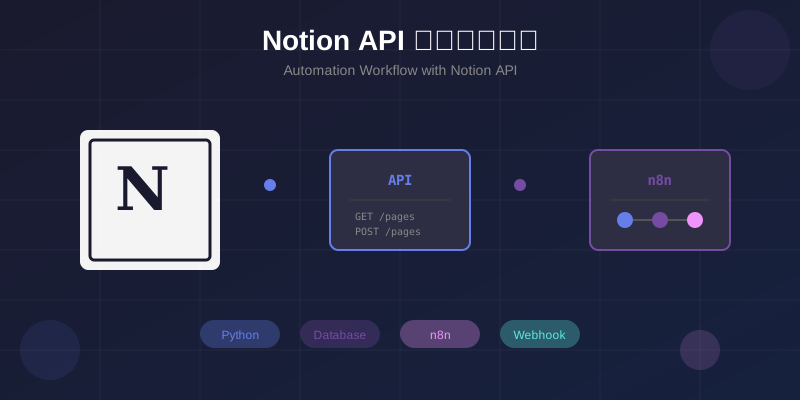
本文将系统讲解如何利用 Notion API 构建自动化工作流,从 API 认证基础到 Python 脚本操作,再到 n8n 可视化工作流搭建,带你一步步实现数据库自动更新、表单数据同步等实战场景,打造真正高效的数字化工作系统。## 一、Notion API 基础认知 Notion 在 2021 年开放了公开 API,让这款笔记工具真正具备了成为"应用构建平台"的潜力。通过 API,你可以实现数据的自动读取、写入、更新和删除,将 Notion 从被动的信息存储工具转变为主动的工作流引擎。 ### 1.1 API 的核心概念 Notion API 基于 REST 架构,采用 JSON 格式传输数据。理解以下概念是入门的第一步: - **Integration(集成)**:连接外部应用与 Notion 工作区的桥梁 - **Database(数据库)**:结构化数据存储,支持属性和视图 - **Page(页面)**:内容容器,可包含文本、数据库等 - **Block(块)**:内容的最小单元,如段落、标题、代码块等 ### 1.2 权限模型 Notion 采用"显式授权"模式,集成默认没有访问权限,需要用户手动将页面或数据库共享给集成。这种设计保证了安全性,但也意味着你需要在每次使用新数据库时进行授权操作。 ## 二、集成设置与认证配置 ### 2.1 创建 Notion Integration 第一步是在 Notion 开发者平台创建集成: 1. 访问 https://www.notion.so/my-integrations 2. 点击"New integration" 3. 填写名称、选择工作区 4. 获取 Internal Integration Token(密钥)
# .env 文件存储敏感信息
NOTION_API_KEY = "secret_..."
DATABASE_ID = "..."
### 2.2 授权数据库访问 在 Notion 中打开目标数据库页面,点击右上角"..."→"Add connections"→选择你的集成。这一步至关重要,未经授权的 API 调用将返回 403 错误。 ### 2.3 Python 环境准备 推荐使用官方 SDK `notion-client`,简化 HTTP 请求的封装:
# 安装依赖
pip install notion-client python-dotenv

# 初始化客户端
from notion_client import Client
import os
from dotenv import load_dotenv

load_dotenv()

notion = Client(auth=os.getenv("NOTION_API_KEY"))
## 三、Python 操作 Notion 实战
### 3.1 查询数据库内容
def query_database(database_id, filter_params=None):
    """查询 Notion 数据库"""
    response = notion.databases.query(
        database_id=database_id,
        filter=filter_params
    )

    results = response["results"]

    # 处理分页
    while response["has_more"]:
        response = notion.databases.query(
            database_id=database_id,
            filter=filter_params,
            start_cursor=response["next_cursor"]
        )
        results.extend(response["results"])

    return results

# 示例:查询状态为"进行中"的任务
tasks = query_database(
    database_id=os.getenv("DATABASE_ID"),
    filter_params={
        "property": "Status",
        "select": {"equals": "进行中"}
    }
)
### 3.2 创建新页面(添加记录)
def create_page(database_id, title, properties=None):
    """在数据库中创建新页面"""
    page_data = {
        "parent": {"database_id": database_id},
        "properties": {
            "Name": {
                "title": [{"text": {"content": title}}]
            }
        }
    }

    # 添加额外属性
    if properties:
        page_data["properties"].update(properties)

    return notion.pages.create(**page_data)

# 示例:创建任务记录
create_page(
    database_id=os.getenv("DATABASE_ID"),
    title="完成 Notion API 教程",
    properties={
        "Status": {"select": {"name": "待处理"}},
        "Priority": {"select": {"name": "高"}},
        "Tags": {"multi_select": [{"name": "学习"}]}
    }
)
### 3.3 更新页面属性
def update_page_status(page_id, new_status):
    """更新页面状态属性"""
    notion.pages.update(
        page_id=page_id,
        properties={
            "Status": {"select": {"name": new_status}}
        }
    )

# 示例:将任务标记为完成
update_page_status(page_id="...", new_status="已完成")
### 3.4 添加内容块
def append_content(page_id, text):
    """向页面追加文本块"""
    notion.blocks.children.append(
        block_id=page_id,
        children=[
            {
                "type": "paragraph",
                "paragraph": {
                    "rich_text": [{"text": {"content": text}}]
                }
            }
        ]
    )
## 四、数据库自动化实战场景
### 4.1 场景一:定时同步外部数据到 Notion
假设你需要将 GitHub Issues 同步到 Notion 进行统一管理:
import requests
from datetime import datetime

def sync_github_issues(repo_owner, repo_name, database_id):
    """同步 GitHub Issues 到 Notion"""
    url = f"https://api.github.com/repos/{repo_owner}/{repo_name}/issues"
    response = requests.get(url)
    issues = response.json()

    for issue in issues:
        # 检查是否已存在
        existing = query_database(
            database_id=database_id,
            filter_params={
                "property": "Issue URL",
                "url": {"equals": issue["html_url"]}
            }
        )

        if not existing:
            create_page(
                database_id=database_id,
                title=issue["title"],
                properties={
                    "Issue URL": {"url": issue["html_url"]},
                    "Status": {"select": {"name": "Open" if issue["state"] == "open" else "Closed"}},
                    "Created": {"date": {"start": issue["created_at"][:10]}}
                }
            )
### 4.2 场景二:自动化周报生成
def generate_weekly_report(database_id):
    """生成本周工作总结"""
    from datetime import datetime, timedelta

    week_start = (datetime.now() - timedelta(days=datetime.now().weekday())).strftime("%Y-%m-%d")

    completed_tasks = query_database(
        database_id=database_id,
        filter_params={
            "and": [
                {"property": "Status", "select": {"equals": "已完成"}},
                {"property": "Completed Date", "date": {"on_or_after": week_start}}
            ]
        }
    )

    report_lines = [f"## 本周完成 ({len(completed_tasks)} 项)\n"]

    for task in completed_tasks:
        title = task["properties"]["Name"]["title"][0]["text"]["content"]
        report_lines.append(f"- {title}")

    return "\n".join(report_lines)
### 4.3 场景三:跨数据库关联更新
def sync_related_databases(source_db_id, target_db_id):
    """跨数据库关联更新"""
    # 从源数据库获取所有项目
    projects = query_database(database_id=source_db_id)

    for project in projects:
        project_name = project["properties"]["Name"]["title"][0]["text"]["content"]
        project_id = project["id"]

        # 查询关联任务
        tasks = query_database(
            database_id=target_db_id,
            filter_params={
                "property": "Project",
                "relation": {"contains": project_id}
            }
        )

        # 更新项目的任务计数
        notion.pages.update(
            page_id=project_id,
            properties={
                "Task Count": {"number": len(tasks)}
            }
        )
## 五、表单集成:让外部数据自动流入 Notion
Notion 原生不支持表单功能,但通过 API 可以轻松实现。以下是结合 Typeform 的自动化方案:
### 5.1 Webhook 接收器
from flask import Flask, request, jsonify

app = Flask(__name__)

@app.route("/webhook/typeform", methods=["POST"])
def handle_typeform():
    """处理 Typeform 表单提交"""
    data = request.json

    # 提取表单字段
    form_data = {}
    for answer in data["form_response"]["answers"]:
        field_id = answer["field"]["id"]
        if answer["type"] == "text":
            form_data[field_id] = answer["text"]
        elif answer["type"] == "choice":
            form_data[field_id] = answer["choice"]["label"]

    # 写入 Notion
    create_page(
        database_id=os.getenv("FORM_DATABASE_ID"),
        title=form_data.get("name", "New Submission"),
        properties={
            "Email": {"email": form_data.get("email")},
            "Source": {"select": {"name": "Typeform"}},
            "Submitted At": {"date": {"start": datetime.now().isoformat()}}
        }
    )

    return jsonify({"status": "success"}), 200
### 5.2 Google Forms 集成方案
通过 Google Apps Script 作为中间层:
# Google Apps Script 代码(需部署为 Web App)
function doPost(e) {
  var formData = JSON.parse(e.postData.contents);

  var notionPayload = {
    parent: {database_id: "YOUR_DATABASE_ID"},
    properties: {
      Name: {title: [{text: {content: formData.name}}]},
      Email: {email: formData.email}
    }
  };

  var options = {
    method: "post",
    contentType: "application/json",
    headers: {
      "Authorization": "Bearer YOUR_NOTION_TOKEN",
      "Notion-Version": "2022-06-28"
    },
    payload: JSON.stringify(notionPayload)
  };

  UrlFetchApp.fetch("https://api.notion.com/v1/pages", options);
}
## 六、n8n 可视化工作流搭建
对于不熟悉编程的用户,n8n 提供了拖拽式的工作流搭建界面,让自动化触手可及。
### 6.1 n8n 核心优势
- **可视化编辑**:节点拖拽连接,逻辑一目了然
- **丰富的集成**:内置 400+ 应用节点,Notion 原生支持
- **自托管免费**:可部署在本地或私有服务器
- **代码扩展**:支持 JavaScript 自定义节点
### 6.2 实战:构建"表单提交 → Notion 记录 → 邮件通知"工作流
#### 步骤一:添加 Webhook 触发器
在 n8n 中创建新工作流,添加 Webhook 节点作为触发器。选择 POST 方法,复制生成的 Webhook URL。
#### 步骤二:配置 Notion 节点
添加 Notion 节点,选择"Create Page"操作:
- **认证**:使用 API Key 或 OAuth
- **数据库**:选择目标数据库
- **属性映射**:将 Webhook 数据映射到 Notion 属性
#### 步骤三:添加邮件通知
添加 Email 节点,配置 SMTP 信息,使用模板语法引用 Notion 创建的数据:
```
主题:新表单提交 - {{ $json.properties.Name.title[0].text.content }}
正文:
收到新提交:
姓名:{{ $json.properties.Name.title[0].text.content }}
邮箱:{{ $json.properties.Email.email }}
```
### 6.3 进阶:定时同步工作流
构建每天自动同步数据的工作流:
1. **Schedule Trigger**:设置 Cron 表达式(如 `0 9 * * *` 每天 9 点执行)
2. **HTTP Request**:调用外部 API 获取数据
3. **Function Node**:数据转换处理
4. **Notion Node**:批量写入数据库
# n8n Function Node 示例代码
const items = [];

for (const record of $input.all()) {
  items.push({
    json: {
      title: record.json.name,
      properties: {
        Status: {select: {name: "Active"}},
        Score: {number: record.json.score}
      }
    }
  });
}

return items;
### 6.4 错误处理与重试
在工作流中添加 Error Trigger 节点,捕获失败任务并记录到专门的 Notion 数据库:
// 错误处理逻辑
{
  "workflow": "{{ $workflow.name }}",
  "error": "{{ $json.error.message }}",
  "timestamp": "{{ $now }}",
  "execution_id": "{{ $execution.id }}"
}
## 七、最佳实践与注意事项
### 7.1 性能优化
- **批量操作**:使用 `bulk` 端点减少 API 调用次数
- **分页处理**:大数据集务必处理分页,避免内存溢出
- **缓存策略**:对频繁访问的配置数据进行本地缓存
- **速率限制**:Notion API 有请求频率限制(3 requests/second),需要合理控制
### 7.2 安全建议
- **密钥管理**:绝不将 API Key 硬编码在代码中
- **最小权限原则**:仅授权必要的数据库访问权限
- **日志脱敏**:记录日志时过滤敏感信息
- **定期轮换**:定期更新 Integration Token
### 7.3 常见问题排查
| 错误代码 | 原因 | 解决方案 |
|---------|------|---------|
| 401 | 认证失败 | 检查 API Key 是否正确 |
| 403 | 权限不足 | 确认数据库已授权给集成 |
| 404 | 资源不存在 | 检查 Database ID 格式 |
| 429 | 请求过多 | 实现退避重试机制 |
### 7.4 调试技巧
import logging

# 配置详细日志
logging.basicConfig(level=logging.DEBUG)
logger = logging.getLogger(__name__)

def debug_api_call(func):
    """API 调用装饰器"""
    def wrapper(*args, **kwargs):
        try:
            result = func(*args, **kwargs)
            logger.debug(f"API Success: {func.__name__}")
            return result
        except Exception as e:
            logger.error(f"API Error: {func.__name__} - {str(e)}")
            raise
    return wrapper
## 八、总结
Notion API 为知识工作者打开了一扇通往自动化的大门。从基础的 Python 脚本到可视化的 n8n 工作流,你可以根据技术能力和场景需求选择合适的实现方式。
关键要点回顾:
1. **理解认证模型**:Integration + 显式授权是安全的基础
2. **善用官方 SDK**:notion-client 大幅降低开发难度
3. **从简单场景切入**:建议先实现单一功能的自动化,再逐步扩展
4. **重视错误处理**:生产环境必须有完善的异常捕获机制
5. **平衡定制化与可维护性**:代码越简单,后期维护成本越低
Notion 的 API 生态正在快速发展,配合 n8n、Make 等工具,你可以构建出媲美专业系统的自动化工作流。重要的是开始动手实践——从一个小需求出发,逐步掌握 API 的使用技巧,最终打造属于自己的高效数字工作台。
记住:自动化的目标是释放重复劳动的时间,让你专注于真正有价值的工作。愿你在 Notion 自动化之路上越走越远,效率翻倍。
本文链接:https://www.kkkliao.cn/?id=953 转载需授权!
版权声明:本文由廖万里的博客发布,如需转载请注明出处。